Depuis l’avènement du numérique, conserver ses souvenirs, documents et données importantes en toute sécurité est devenu une nécessité. Avec iCloud, Apple propose une solution de stockage en ligne, facilitant la synchronisation entre vos appareils. Pourtant, cet espace de stockage, initialement limité à 5 Go gratuits, peut rapidement se remplir, devenant un obstacle pour les utilisateurs voulant sauvegarder davantage de données. Libérer espace sur iCloud s’impose alors comme un enjeu crucial pour maintenir la fluidité de la gestion iCloud, éviter les interruptions dans les sauvegardes et continuer à profiter pleinement des services Apple. Découvrez comment gérer efficacement votre espace iCloud, optimiser stockage et supprimer fichiers inutiles sans perdre l’essentiel.
Gérer efficacement la sauvegarde iCloud pour libérer de l’espace
La sauvegarde iCloud est l’un des piliers fondamentaux qui appuient la continuité et la sécurité de vos appareils Apple. Elle sert à conserver une copie de vos réglages, applications et données personnelles, facilitant la restauration en cas de problème ou lors d’un changement d’appareil. Cependant, cette fonctionnalité occupe souvent une part importante dans le stockage iCloud, rendant impérative une gestion attentive pour éviter que l’espace iCloud soit plein trop rapidement.
Une des premières étapes consiste à ouvrir les réglages de votre iPhone ou iPad, accéder à la section iCloud, puis à “Gérer le stockage” et enfin à “Sauvegardes”. Vous y retrouverez la liste des appareils liés à votre compte et pouvez sélectionner la sauvegarde active de l’appareil concerné. Ce détail est essentiel car il vous permettra de visualiser précisément quelles applications et données consomment l’essentiel de cet espace.
Par exemple, des applications comme les jeux, les réseaux sociaux ou même certaines apps de productivité enregistrent souvent de nombreux fichiers temporaires ou historiques non indispensables à la restauration. En décochant ces applications de la sauvegarde iCloud, vous désactivez leur sauvegarde et libérez instantanément une part notable du stockage. Ce processus ne compromet pas la fonction générale de la sauvegarde, il cible simplement des données secondaires, jetant ainsi un regard plus fin sur votre gestion iCloud.
Pour les utilisateurs se servant d’un Mac ou d’un PC, il est également possible de désactiver la sauvegarde iCloud et choisir de stocker les données localement sur leur ordinateur via iTunes ou Finder. Cette méthode, bien que ne libérant pas directement l’espace dans iCloud, préserve vos données tout en allégeant le volume utilisé sur le cloud.
En résumé, la clé réside dans la revue régulière des éléments sauvegardés et la suppression ciblée des sauvegardes d’appareils anciens ou d’applications non essentielles pour ne pas saturer prématurément son espace iCloud. Cette démarche active assure une récupération d’espace automatique tout en conservant l’essentiel, rend la gestion iCloud fluide et proactive et évite les mauvaises surprises d’un espace iCloud plein qui bloque la sauvegarde.
Optimiser votre photothèque iCloud pour faire place nette
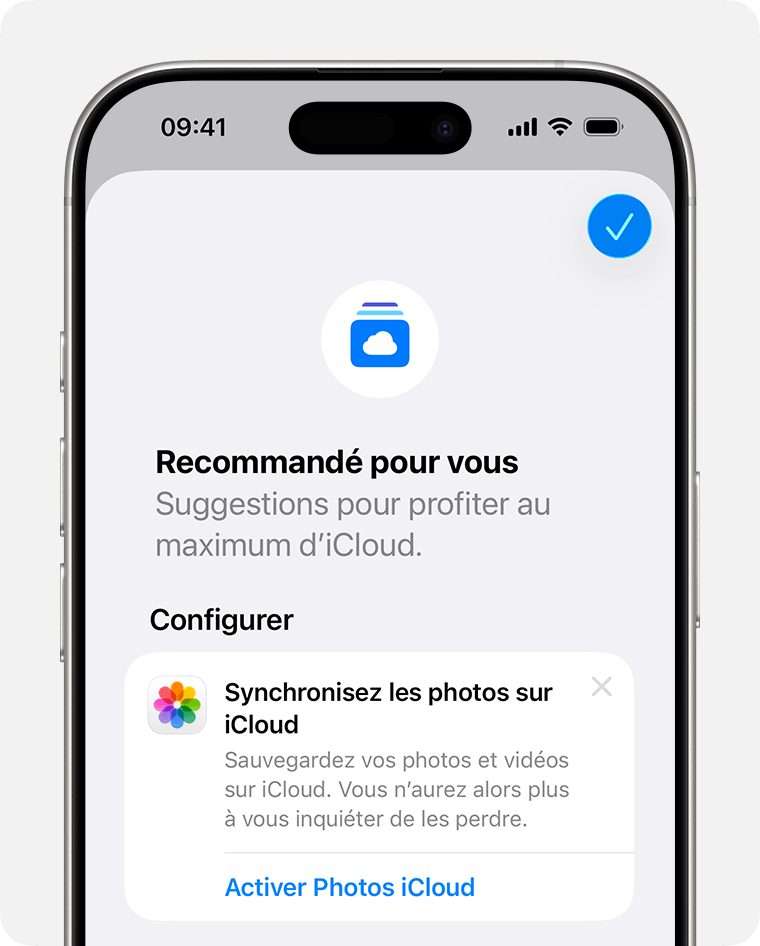
Pour quantité d’utilisateurs Apple, les souvenirs capturés en photo et vidéo constituent le principal poste d’occupation du stockage iCloud. La qualité des capteurs évoluant constamment, les images haute résolution et les vidéos en qualité 4K mettent rapidement sous pression le forfait de 5 Go, voire même des abonnements plus étoffés.
Il existe plusieurs techniques pour nettoyer iCloud sans perdre l’essence de ces précieuses galeries. La première, la plus simple, est de supprimer photos et vidéos doublons ou floues. L’iPhone propose désormais diverses applications tierces qui analysent automatiquement votre bibliothèque pour repérer ces clichés inutiles. Le gain, même modeste, s’avère très précieux sur le long terme.
Par ailleurs, Apple met à disposition fonctionnelle les albums partagés iCloud, une option qui, curieusement, ne pèse pas sur votre quota. Vous pouvez y regrouper jusqu’à 5000 photos, accessibles uniquement aux personnes que vous choisissez, et ainsi déplacer certaines galeries hors de votre stockage iCloud principal. Bien que ces albums partagés compriment les fichiers par défaut, le compromis vaut souvent l’espace gagné, surtout lorsque les photos sont destinées à simple visualisation.
Pour les souvenirs que vous souhaitez conserver en qualité originale sans encombrer iCloud, déplacer des fichiers vers un disque dur local, un NAS ou un service de stockage alternatif comme Google Drive ou Dropbox s’avère judicieux. Cette organisation hybride offre une sécurité renforcée tout en optimisant stockage et accès rapide à vos fichiers les plus importants.
Enfin, utiliser la fonctionnalité “Optimiser le stockage iPhone” dans Photos iCloud permet de conserver uniquement des versions allégées localement sur votre appareil, tandis que les originales restent dans le cloud. Cette fonctionnalité ménage votre espace local et contribue à une gestion iCloud plus efficace.
Supprimer fichiers inutiles et gérer iCloud Drive pour plus d’espace
Au-delà des sauvegardes et photos, iCloud Drive est un précieux espace de stockage dédié aux documents et fichiers transitant entre vos appareils. Cependant, comme tout cloud, il peut se remplir d’éléments oubliés, abandonnés ou devenus obsolètes, qui accaparent inutilement votre quota.
Accéder à iCloud Drive via l’application Fichiers sur iPhone ou iPad, ou par le Finder sur Mac, permet de faire le tri parmi les dossiers et fichiers sauvegardés. Supprimer dossiers volumineux et anciens fichiers inutiles peut immédiatement dégager plusieurs gigaoctets. Cette opération est aussi réalisable depuis icloud.com pour une commande plus rapide et une visualisation aisée de l’espace occupé.
Une autre astuce consiste à vérifier les documents synchronisés par les applications, spécialement celles des suites bureautiques, de création ou encore les fichiers temporaires que les apps téléchargent sans que vous le sachiez. Identifier et supprimer ces fichiers « cachés » peut être une source insoupçonnée pour nettoyer iCloud efficacement.
Enfin, les dossiers partagés d’iCloud Drive ne sont pas comptabilisés dans votre espace, ce qui vous invite à favoriser le partage plutôt que la duplication. Lorsque plusieurs personnes ont accès aux mêmes documents, le stockage collectif devient optimisé.
Messages et Mail iCloud : une source méconnue de saturation à ne pas négliger
Les services de messagerie et SMS associés à iCloud, bien que pratiques, contribuent souvent à remplir prématurément le stockage. Cela est particulièrement vrai pour les pièces jointes volumineuses comme les vidéos ou les photos envoyées via Messages, ainsi que les courriers électroniques comportant des fichiers attachés.
Dans les réglages iCloud, sous “Gérer le stockage”, vous pouvez visualiser la place prise par Messages. En supprimant les messages les plus lourds, notamment ceux contenant de nombreuses vidéos, vous libérez de l’espace rapidement. Il est également possible de configurer l’élimination automatique des pièces jointes les plus anciennes ou inutiles directement depuis l’app Messages.
Concernant Mail iCloud, le nettoyage régulier des courriers contenant des pièces jointes est conseillé, d’autant que ces fichiers pèsent bien souvent plus que le texte seul. Se débarrasser des emails promotionnels, anciens ou transactionnels grâce à l’outil “Nettoyage de Mail iCloud” est une méthode efficace pour libérer espace tout en gardant votre boîte organisée.
Si votre messagerie iCloud vous sert quotidiennement, une gestion proactive de ces services permet d’éviter le piège d’un espace iCloud plein, qui bloque les synchronisations futures des conversations, photos, et même l’envoi ou la réception des mails. La suppression ciblée devient donc un reflex indispensable à adopter.
Adopter une stratégie d’abonnement iCloud+ pour étendre votre capacité
Lorsque, malgré tous les efforts pour nettoyer iCloud, votre espace de stockage reste trop limité pour suivre vos besoins, il est judicieux d’envisager une mise à niveau avec les abonnements iCloud+. Ce service propose plusieurs paliers : 50 Go pour environ 0,99€ par mois, 200 Go à 2,99€, et un forfait de 2 To à 9,99€, adaptés à différents profils d’utilisateurs.
Ce choix offre la tranquillité d’esprit nécessaire pour sauvegarder photos, vidéos et documents sans pression constante sur la gestion iCloud. Par ailleurs, Apple propose le pack Apple One, combinant stockage étendu avec des abonnements à des services comme Apple Music, Apple Arcade ou Apple TV+, pour une offre globale avantageuse.
Pour les utilisateurs qui hésitent à souscrire directement, il reste la solution d’externaliser certains contenus vers des services tiers, qui peuvent proposer des tarifs compétitifs et des fonctionnalités intéressantes. Cela permet de gérer son espace iCloud en optimisant stockage et coût.
Dans tous les cas, s’abonner à un plan iCloud+ ou externaliser ses données s’inscrit comme une étape inévitable pour ceux qui souhaitent pleinement profiter de l’écosystème Apple sans contraintes d’espace nucléaire. Une stratégie bien pensée combine souvent nettoyage régulier et abonnement adapté pour garder un contrôle total sur son espace iCloud.