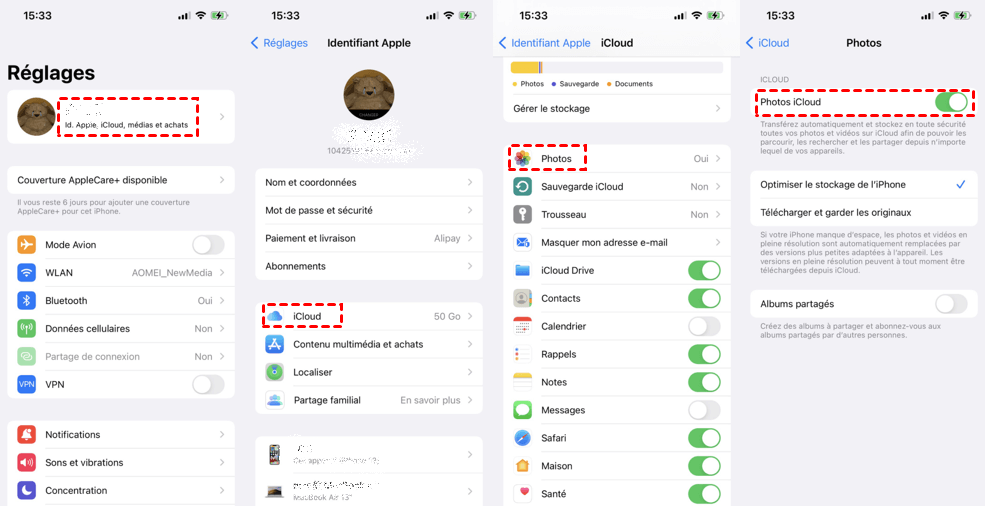
Dans un monde où nos smartphones sont devenus des réservoirs précieux de souvenirs, documents et informations professionnelles, la sauvegarde efficace des données sur iCloud se pose comme une nécessité incontournable. Que ce soit pour protéger ses photos de famille, ses notes importantes ou encore les réglages personnalisés de son iPhone, maîtriser les subtilités de la sauvegarde iCloud est essentiel pour éviter toute perte malencontreuse. Tout utilisateur d’iPhone ou d’iPad cherche aujourd’hui à sécuriser ses données tout en optimisant son espace de stockage cloud, sans pour autant se compliquer la vie. Heureusement, les solutions proposées par Apple en 2025 ont grandement évolué, alliant simplicité et robustesse, et permettent à chacun de choisir la méthode qui lui convient le mieux, qu’il s’agisse d’un backup automatique ou d’une sauvegarde manuelle depuis un ordinateur.
Comprendre la sauvegarde iCloud : principes et avantages pour une sécurisation données optimale
La sauvegarde iCloud représente une fonctionnalité essentielle intégrée aux appareils iOS pour préserver l’intégralité des données iCloud non synchronisées automatiquement, tout en garantissant la restauration données en cas de besoin. Cette méthode repose sur un stockage cloud directement accessible via une connexion Wi-Fi, ce qui signifie que l’utilisateur n’a plus à se soucier d’une liaison avec un ordinateur, facilitant ainsi la gestion quotidienne de ses informations.
Le service gratuit de base offre 5 Go d’espace de stockage, un volume souvent insuffisant pour une sauvegarde complète, notamment si vous avez une importante bibliothèque de photos ou de vidéos. C’est pourquoi Apple propose différentes formules payantes, comme l’abonnement familial, qui permet de bénéficier jusqu’à 12 To d’espace combiné, voire 14 To avec un plan Apple One Premier. Cette capacité renforce la confiance des utilisateurs en assurant une sécurisation données pérenne, et évitant toute saturation de leur stockage iCloud, un point crucial que beaucoup négligent.
Par ailleurs, la sauvegarde iCloud inclut de nombreux types de contenus : contacts, réglages, notes, historique des appels, applications installées, ainsi que la sauvegarde des médias non synchronisés via Photos iCloud. À noter que cette méthode exclut certains éléments stockés directement sur iCloud via d’autres services comme les mails Apple, ou encore les données liées à Apple Pay et à Face ID ou Touch ID, qui restent confidentielles pour des raisons de sécurité.
La simplicité d’activation de cette sauvegarde est un autre avantage. Il suffit d’aller dans “Réglages” sur votre iPhone, de sélectionner votre Apple ID puis “iCloud” et “Sauvegarde iCloud” pour activer un backup automatique qui se fait dès que l’appareil est connecté à une source Wi-Fi et en charge. Cette automatisation évite les oublis et garantit que vos données sont régulièrement préservées sans effort. Cependant, pour les utilisateurs désireux d’un contrôle plus précis, une sauvegarde manuelle reste possible à tout moment.
Cette méthode basée sur cloud garantit également un cryptage intégral des sauvegardes, assurant que vos données restent inviolables, un critère primordial à l’ère du tout numérique. Enfin, il faut évoquer la restauration facile à partir de ces backups, qui devient salvatrice en cas de remplacement d’un appareil ou lors d’un problème technique, une opportunité pour récupérer ses informations sans pertes majeures.

Les méthodes complémentaires pour sauvegarder son iPhone : iCloud et sauvegarde locale sur Mac ou PC
Si la sauvegarde iCloud est largement plébiscitée pour sa simplicité et son automatisation, il ne faut pas négliger les solutions complémentaires offertes par Apple via une sauvegarde locale. Cette dernière consiste à stocker une copie des données de son iPhone ou iPad directement sur un ordinateur, Mac ou PC, ce qui peut s’avérer judicieux pour disposer d’un double backup, garantissant une sécurité renforcée.
La sauvegarde locale offre plusieurs spécificités : elle ne requiert pas de connexion Internet, ce qui peut accélérer l’opération, surtout pour des volumes de données très importants. Toutefois, la capacité de cette sauvegarde dépend de l’espace disque libre disponible sur l’ordinateur. Un point à considérer lorsque vous voulez stocker plusieurs sauvegardes historiques ou gérer des fichiers volumineux.
Cependant, contrairement à une sauvegarde iCloud, la sauvegarde manuelle sur ordinateur n’active pas automatiquement le chiffrement par défaut. Il est nécessaire de cocher une option spécifique pour sécuriser vos données, notamment celles liées au trousseau, à la santé et à l’activité, et qui contiennent des informations sensibles. À défaut, ces données resteront exclues de la copie et ne seront pas restaurables.
Cette méthode comprend en général toute une large palette d’éléments : réglages, applications, messages (hors synchronisation avec iCloud), et autres données locales de l’appareil. En revanche, comme pour iCloud, certains contenus, notamment ceux déjà stockés via un autre service cloud ou ceux synchronisés (comme les photos si Photos iCloud est activé), ne sont pas inclus dans la sauvegarde locale.
Maintenir une sauvegarde locale présente ainsi l’avantage de réagir rapidement à un problème, sans dépendre d’une connexion Internet, mais demande une certaine discipline quant à la gestion de l’espace disque. Dans ce contexte, les utilisateurs soucieux de maximiser leur sécurité pourraient privilégier la double stratégie : sauvegarde iCloud automatique couplée à un backup périodique sur ordinateur.
Au fil de cette approche, on préserve ainsi ses données iCloud tout en bénéficiant d’une sécurité multiforme. Les personnes curieuses d’approfondir la gestion de leur appareil seront certainement intéressées par les méthodes pour changer le nom de leur iPhone ou optimiser l’espace disponible pour accueillir plusieurs sauvegardes.
Optimiser la gestion espace iCloud pour une sauvegarde durable et sans surcharge
L’une des préoccupations majeures des utilisateurs d’iPhone en 2025 concerne la gestion espace iCloud, souvent limitée dans sa formule gratuite à seulement 5 Go. Cette contrainte pousse souvent à un choix stratégique entre accumulation de données dans le cloud et maîtrise des coûts liés aux forfaits payants supplémentaires.
Pour pallier cette limite, Apple a revu ses offres tarifaires en 2024 permettant désormais à une famille, via le forfait familial, de profiter d’un espace mutualisé allant jusqu’à 12 To. Plus qu’une simple extension quantitative, cette offre permet un partage intelligent du stockage, évitant à chaque membre d’être limité individuellement. Il est aussi intéressant de noter que la synchronisation iCloud facilite grandement la préservation des données, en évitant les doublons inutiles.
Pour les utilisateurs efficaces, il existe plusieurs méthodes pour libérer de l’espace iCloud régulièrement afin d’éviter que la sauvegarde iCloud ne soit interrompue faute de capacité disponible. Parmi ces astuces, le nettoyage des anciennes sauvegardes des appareils non utilisés, la suppression des fichiers volumineux non essentiels dans Photos iCloud, ou encore la gestion sélective des données synchronisées sont incontournables.
La personnalisation de la sélection de données à sauvegarder s’impose alors comme un levier puissant. Par exemple, si vous utilisez d’autres services cloud pour stocker vos mails ou certains documents, inutile de conserver une copie redondante sur iCloud. Cette cohérence dans la gestion permet une sauvegarde plus rapide, moins gourmande en espace et surtout plus réactive en cas de restauration données.
Enfin, il est recommandé d’exploiter les outils de suivi intégrés dans la section “Gestion de stockage” sur votre iPhone pour surveiller régulièrement l’occupation de votre espace iCloud et anticiper les besoins d’upgrade. C’est un geste incontournable pour garantir la pérennité de votre sauvegarde iCloud, surtout si vous utilisez intensivement votre appareil au quotidien et générez continuellement de nouvelles données.
Personnaliser et sécuriser sa sauvegarde iCloud : astuces pour un backup automatique efficace et fiable
Activer le backup automatique est le premier pas vers la sécurisation complète des informations stockées sur votre iPhone sauvegarde. Les réglages proposés par Apple offrent la possibilité de choisir précisément les données à intégrer dans la synchronisation iCloud, permettant ainsi de personnaliser la sauvegarde en fonction des besoins individuels. Ce tri sélectif est précieux pour éviter d’encombrer inutilement son stockage cloud avec des données superflues.
L’exemple le plus parlant concerne les conversations WhatsApp que l’on souhaite conserver mais qui peuvent peser lourd dans le stockage. Heureusement, il existe des méthodes pour sauvegarder ses conversations WhatsApp de manière indépendante tout en conservant un backup iCloud général efficace. De cette manière, vous préservez à la fois la sauvegarde iCloud classique et la mémoire de vos échanges personnels sans risques de saturation.
Ensuite, la protection par chiffrement reste indispensable. Bien qu’iCloud chiffre les sauvegardes par défaut, une vigilance particulière est recommandée quant à la création d’une sauvegarde locale chiffrée sur ordinateur, qui permettra de conserver les données les plus sensibles liées au trousseau ou aux apps Santé en sécurité. Cette double protection est un gage important pour ceux qui manipulent fréquemment des données confidentielles.
En cas de difficulté ou de perte de données, des outils comme PhoneRescue pour iOS s’avèrent très utiles pour restaurer une sauvegarde iCloud ou récupérer des données supprimées accidentellement sans passer par une restauration complète de l’appareil. Cela vous permet d’extraire uniquement les informations nécessaires, évitant de tout réinitialiser inutilement.
Enfin, il est conseillé de planifier régulièrement des vérifications de bon fonctionnement de votre sauvegarde, afin d’éviter qu’un incident technique ne mette en péril la préservation données. C’est une démarche simple qui peut vous éviter bien des désagréments et garantir une tranquillité d’esprit au quotidien.
Utiliser la sauvegarde iCloud pour restaurer son iPhone : stratégies pour une récupération complète et sans perte
La sauvegarde iCloud ne se limite pas à la simple préservation de données mais joue un rôle décisif lors de la réinstallation ou du changement d’appareil. Restaurer un iPhone sauvegardé via iCloud est une procédure rapide et fluide, facilitée par les progrès réalisés ces dernières années dans la compatibilité des sauvegardes multi-appareils.
Par exemple, il est désormais possible de restaurer un iPhone à partir d’une sauvegarde réalisée sur un iPad, bien que certains types de contenus comme les applications non compatibles ou les mémos vocaux ne soient pas transférés. Cette flexibilité offre une grande liberté, surtout lorsque l’on possède plusieurs appareils Apple.
Restaurer efficacement demande toutefois de comprendre que certains contenus, comme les photos sauvegardées via Photos iCloud ou les messages synchronisés, ne font pas partie de la sauvegarde classique mais sont disponibles via les services cloud dédiés. Cette distinction est importante pour anticiper l’ensemble des restaurations nécessaires ainsi que pour une gestion optimale de ses données iCloud.
En guise de conseil, il est recommandé, avant toute restauration, de vérifier l’espace disponible sur l’appareil cible, d’activer la connexion Wi-Fi stable et d’être patient durant le processus. Avec une connexion adéquate, la restauration données s’effectue en quelques minutes à quelques heures selon la taille du backup.
Si besoin, des logiciels supplémentaires comme PhoneRescue pour iOS peuvent intervenir pour extraire précisément certaines informations dans une sauvegarde iCloud, sans restaurer intégralement l’appareil. Cette fonctionnalité est appréciée par ceux qui souhaitent par exemple récupérer uniquement leurs contacts ou messages perdus, évitant ainsi une remise en état complète du système.